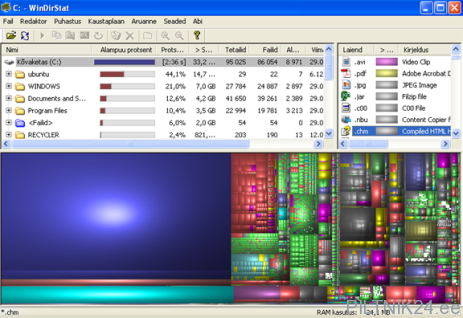
Kord oli kindlasti ka sinu arvuti kõvakettal palju vaba mälu. Läheb aga natukene aega mööda ning tasapisi, kuid järjekindlalt hakkab vaba mälu maht päev päevalt kahanema. Nii jõuad peagi ebameeldiva üllatuseni, et enamik vaba kõvaketta mälu on ära kasutatud ja peaksid hakkama üle vaatama, mida vajalikku või mittevajalikku sinna kogunenud on. Kui hakkad ükshaaval kõiki kaustu ning faile läbi vaatama, siis võtab see palju aega ja on pigem tüütu kui meeldiv tegevus.
Kas saab kuidagi kergemini?
Muidugi saab kergemini! Päris pikka aega on olnud olemas tasuta allalaetav tarkvara nimega Windirstat (Windows Directory Statistics). Antud programmi kasutades saad päris kiiresti tervikliku ning loogiliselt esitatud visuaalse pildi sellest, mis sinu arvuti kõvakettal olemas on. Minu arvuti 160 GB suuruse kõvaketta läbiuurimiseks ei ole sellel programmil kulunud kunagi kauem kui 5 minutit. Ja see on just paras aeg, et köögis üks tass kuuma teed või kohvi valmistada, ning siis sellega koos arvuti juurde tagasi tulla.
Windirstat programmi installeerimine arvutisse
Kõige pealt pead internetist alla tirima installeerimisfaili. Selle saad arvutisse salvestada siit.
Programm sobib kokku järgmiste Windows versioonidega: Windows 95, Windows 98 SE, Windows ME, Windows NT4, Windows 2000, Windows XP, Windows Server 2003 ning Windows Vista. Programmi paigaldamise protsess on küll inglise keelne, ent kui valid paigaldamise valikutest programmi keeleks eesti keele, siis on programm edaspidi kasutades eesti keelne.
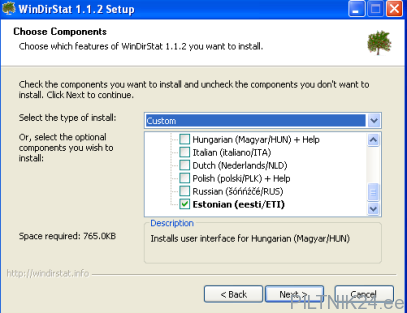
Peale eelnevat vaatepilti tuleb paar korda veel „Next“ vajutada ning programm ongi olemas.
Peale programmi käivitamist saad ise valida, kas soovid statistikat saada kogu arvuti, erinevate kõvaketaste või mõne üksiku kausta kohta.
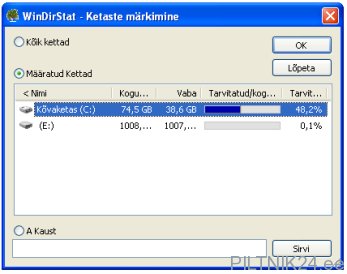
Peale eelpool kirjeldatud valiku tegemist näeb sinu arvuti ekraan mõneks minutiks välja nagu üks aastatetagune populaarne videomäng, sest väikesed Pac-Man-i laadsed olevused hakkavad kibekiiresti statistika tegemisega tööle.
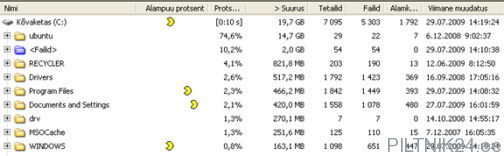 Mida kasulikku saad vaadata valminud kasutatud mälu aruandest?
Allpool pildil on näide artiklis kasutatud näidisarvuti C-ketta kasutatud mälu statistikast:
- Lühidalt öeldes, näed kõike seda, mis on olemas sinu arvuti kõvakettal. Lisaks saad Windirstat programmiga kiiresti hea ülevaate, millised kaustad/failid võtavad kõvakettal kõige rohkem ruumi.
- Alumises programmiaknas on erinevad failid kuvatud nii, et kuvatud faili visuaalne suurus on proportsioonis selle faili mälumahu kasutamisega sinu arvuti kõvakettal. Eri tüüpi failid on eri värvidega tähistatud.
- Ülevalt paremast aknast saad valida faile failitüübi järgi. Programm kuvab alumises aknas ära kõik valitud failitüübi failid. Näiteks kui soovid leida üles kõiki arvutis olevaid JPEG pildifaile, siis märgid üleval paremas aknas ära .jpg laiendiga failitüübi rea ja programm kuvab sulle alumises aknas kõvakettal olevate kõikide JPEG piltide asukohad.• Sul on võimalik faile ja kaustu valida lisaks ülal vasakus aknas olevale Windows stiilis kaustasüsteemile ka otse kõige alumisest aknast. Selleks pead neil vaid hiirega klikkima ning programm kuvab vasakus ülemises aknas kausta, kus see fail paikneb.• Programmi seadetest saad ise valida, kas soovid, et alumises aknas oleks kasutatud mälu kõrval võrdluseks näha ka vaba mälu maht (Seaded> Näita vabat mahtu).
Failide kustutamine ja alles jätmine
Windirstat programmi kasutades on sul võimalik käsitsi kustutada kõiki kuvatud faile, kuid seda tehes peaksid olema alati väga ettevaatlik. Kustutada võid ikkagi ainult neid faile, mille puhul oled veendunud, et need ei ole sinu arvuti tööks vajalikud. Ohutu on kustutada näiteks neid multimeediafaile, mille oled ise lisanud.
Kui näed, et mingi kaust või fail võtab arvuti kõvaketta mälus palju ruumi ja kui sa ei tea, kas seda tohib kustutada, siis küsi targematelt nõu. Kindlasti leiad tekkivate küsimustele vastust otsides abi ka google või neti otsingumootorist ning digitarga ilmunud artiklite arhiivist.
Kui jõuad järeldusele, et kõik, mis arvuti kõvakettal leidub, on vajalik ja tuleb alles hoida siis tasub tähtsamad failid tõsta arvuti kõvakettalt turvalisemasse kohta hoiule.
Artikkel on kirjutatud algselt www.digitark.ee jaoks ja seal ka varemalt ilmunud.
